miércoles, 29 de febrero de 2012

Unidad de Disco


Unidad de disco
En informática, el término unidad de disco se refiere a aquel dispositivo o aparato que realiza las operaciones de lectura y escritura de los medios o soportes de almacenamiento con forma de disco, refiriéndose a las unidades de disco duro, unidades de discos flexibles (disquetes: 5¼", 3½"), unidades de discos ópticos (CD, DVD, HD DVD o Blu-ray) o unidades de discos magneto-ópticos (discos Zip, discos Jaz, SuperDisk).
Los equipos que reproducen (leen) o graban (escriben) discos ópticos son conocidos como lectoras o grabadoras, respectivamente.
Las disqueteras son las unidades de lectura y escritura de disquetes.
No todos los discos son grabables:
  • Algunos solo permiten la lectura como el CD convencional.
  • Otros permiten una única escritura e infinidad de lecturas (WORM).
  • Otros limitan el número de lecturas y o escrituras: CD-R, DVD-R.
  • permiten múltiples escrituras: CD-RW, DVD-RW. Etc.
Una unidad de disco cuenta con un motor que hace funcionar un sistema de arrastre que hace giran uno o varios discos a una velocidad constante, al tiempo que un mecanismo de posicionamiento sitúa la cabeza o cabezas sobre la superficie del disco para permitir la reproducción o grabación del disco. La rotación del disco puede ser constante o parar de forma alternada.

Las unidades de disco pueden ser permanentes (fijas) o extraíbles. Existen distintas formas y tamaños de unidades de disco, que va desde el disquete, el minidisc, el CD, El DVD y el disco duro. Normalmente, las unidades de disco permanente suelen ofrecer mejores prestaciones y mayor capacidad de almacenamiento de datos que las extraíbles.
Las unidades de disco se caracterizan por que son un sistema de acceso aleatorio que permiten acceder a cualquier información de forma inmediata. Es una ventaja con respecto a las cintas magnéticas digitales cuyo acceso es secuencial. Este acceso aleatorio lo permite la memoria RAM (Random Access Memory, en español, memoria de acceso aleatorio).

Memoria USB


Memoria USB
Una memoria USB (de Universal Serial Bus), es un dispositivo de almacenamiento que utiliza una memoria flash para guardar información. Se lo conoce también con el nombre de unidad flash USB, lápiz de memoria, lápiz USB, minidisco duro, unidad de memoria, llave de memoria, entre otros. Los primeros modelos requerían de una batería, pero los actuales ya no. Estas memorias son resistentes a los rasguños (externos), al polvo, y algunos hasta al agua, factores que afectaban a las formas previas de almacenamiento portátil, como los disquetes, discos compactos y los DVD.
Estas memorias se han convertido en el sistema de almacenamiento y transporte personal de datos más utilizado, desplazando en este uso a los tradicionales disquetes y a los CD. Se pueden encontrar en el mercado fácilmente memorias de 1, 2, 4, 8, 16, 32, 64, 128 y hasta 256 GB (a partir de los 64 GB ya no resultan prácticas por su elevado costo). Esto supone, como mínimo, el equivalente a 180 CD de 700 MB o 91.000 disquetes de 1,44 MB aproximadamente.
Su gran éxito le ha supuesto infinidad de denominaciones populares relacionadas con su pequeño tamaño y las diversas formas de presentación, sin que ninguna haya podido destacar entre todas ellas. En España son conocidas popularmente como pinchos o lápices, y en otros países como Honduras, México y Guatemala son conocidas como memorias. El calificativo USB o el propio contexto permite identificar fácilmente el dispositivo informático al que se refiere; aunque siendo un poco estrictos en cuanto al concepto, USB únicamente se refiere al puerto de conexión.
Los sistemas operativos actuales pueden leer y escribir en las memorias sin más que enchufarlas a un conector USB del equipo encendido, recibiendo la energía de alimentación a través del propio conector que cuenta con 5 voltios y 2,5 vatios como máximo. En equipos algo antiguos  (como por ejemplo los equipados con Windows 98) se necesita instalar un controlador de dispositivo (controlador) proporcionado por el fabricante. GNU/Linux también tiene soporte para dispositivos de almacenamiento USB desde la versión 2.4 del núcleo.

Configuración del teclado


Configuración del teclado
El acceso a la configuración de teclado se hace a través de la opción de menú: Sistema → Preferencias → Teclado. Se abre la ventana siguiente de preferencias del teclado:
Preferencias del teclado


                        La ventana mostrada de Preferencias del teclado tiene cuatro solapas:
  • Teclado: permite programar la repetición de teclas y la velocidad de parpadeo del cursor.
  • Distribuciones: permite seleccionar el modelo de teclado, "PC genérico 105 teclas (intl)", así como la distribución, "España".
Preferencias del teclado: Distribuciones


  • Opciones de distribución: permite seleccionar opciones, agrupadas por tipo de funcionalidad, que amplían o concretan el funcionamiento del teclado.
  • Descanso de escritura: permite el bloqueo del teclado cada 'x' minutos con una duración de 'y' minutos, forzando, de esa forma un descanso en el trabajo.

Configuración de mouse


Configuración de mouse
Windows por defecto trae configurado el Mouse de nuestro ordenador, pero si queremos cambiar alguna de esas opciones, bien porque somos zurdos o no nos gusta dar dos clics para abrir una carpeta. Sigue leyendo este tutorial y aprenderás a cambiar la configuración del ratón en Windows.
Os enseñaremos como cambiar esa configuración del equipo clicando:
Inicio > Panel de control > Mouse

Se nos abrirá la siguiente pestaña:


En ella podremos cambiar los botones primarios, los diferentes punteros, la velocidad de la rueda, etc.
Solamente seleccionamos la opción que mejor se ajuste a nuestras necesidades y por ultimo Aplicamos y Aceptamos para guardar los cambios.
..................................................................................................................................................................

Configuración del mouse
El programa de instalación les permite a los usuarios seleccionar el tipo de ratón conectado al sistema. Para configurar un ratón diferente, utilice la Herramienta de configuración del ratón.
Para arrancar la Herramienta de configuración del ratón, seleccione Menú principal (en el Panel) => Configuración del sistema => Ratón, o escriba el comando redhat-config-mouse en el indicador de comandos del Shell (por ejemplo, en un terminal XTerm o GNOME). Si el sistema X Windows no se está ejecutando, se arrancará la versión basada en texto de la herramienta.
Seleccionar un ratón
Elija el nuevo ratón para su sistema. Si no encuentra el tipo exacto, elija el que crea que sea lo más compatible con el suyo y su sistema.
El dispositivo puntero incorporado tal como una almohadilla apuntador en una computadora portátil, es usualmente compatible con PS/2.
Todos los tipos de ratón tienen anexado PS/2, serial, o USB entre paréntesis. Esto especifica el tipo de puerto del ratón.

Un puerto de ratón PS/2 será parecido a


Un puerto de ratón serial será parecido a


Un puerto de ratón USB será parecido a 

Si el modelo específico del ratón no se encuentra listado, seleccione una de las entradas Genérico, basadas en el número de botones de su ratón y de su interfaz.
Sugerencia
Seleccione la entrada Ratón de rueda genérico, con el puerto del ratón correcto, para activar el botón de desplazamiento en el ratón.

El botón de desplazamiento en un ratón de rueda, se puede utilizar como botón central, o tercer botón, para cortar y pegar y otras funciones del botón central. Si el ratón solamente tiene dos botones, seleccione Emular 3 botones para usar un ratón de dos botones como uno de tres. Cuando se tiene esta opción activada, al pulsar los dos botones simultáneamente, se emula la pulsación del tercer botón.
Si se selecciona un ratón serial, pulse el botón Dispositivos seriales para configurar el número de dispositivo serial correcto para el ratón, tal como /dev/ttyS0.
Pulse OK para guardar el nuevo tipo de ratón. La selección se escribirá al archivo /etc./sysconfig/mouse, y se reinicia el servicio de consola del ratón. Los cambios también se escriben al archivo de configuración del Sistema X Windows /etc./X11/XF86Config; sin embargo, el cambio del tipo de ratón no se aplica automáticamente a la sesión X actual. Para activar el nuevo tipo de ratón, cierre la sesión gráfica desde el escritorio y vuelva a conectarse.
Sugerencia
 Para restablecer el orden de los botones del ratón para un usuario zurdo, vaya al Menú Principal (en el Panel) => Preferencias => Ratón, y seleccione Ratón zurdo.


Configuración de la impresora


Aunque la configuración de la impresora debería ser prácticamente auto explicativo, y de hecho es sencillo, al arrancar desde CD, para configurar la impresora es necesario hacerlo desde el menú propio de KNOPPIX --> Configuración --> Configurar impresora(s)
Configurar impresoras
Desde la versión instalada en disco duro, se debe configurar desde el menú tradicional de Kde en: Preferencias --> Centro de control --> Periféricos --> impresoras.
Configurar impresora
El sistema de impresión que más se esta utilizando es CUPS. Es muy potente y fácil de configurar desde el KDE a través del administrador de impresión. Soporta además un gran número de impresoras.
En la parte superior aparecerá un listado de las impresoras disponibles. Normalmente habrá una para imprimir en documentos PDF o PostScript y para fax. Elegir el menú: Añadir --> añadir impresora/clase.
Añadir impresora
Pulsando el botón siguiente aparecerá el primer diálogo para seleccionar el tipo de impresora a instalar:
Tipo de impresora
A continuación aparecerán todos los puertos a los que puede estar conectada una impresora. Si la impresora está conectada al puerto USB, ésta podrá ser detectada automáticamente.
Seleccionamos la impresora (HP PhotoSmart P1100 en nuestro ejemplo) o el puerto al que está conectada en el caso de que no se haya detectado automáticamente.
Selección de la impresora
Elegimos el Fabricante y modelo de la impresora:
Modelo de impresora

A continuación seleccionaremos el controlador de entre la lista de posibilidades. Seleccionamos el recomendado.
 Controlador de impresora
Aparece el siguiente diálogo:
Probar impresora
Pulsaremos el botón de preferencias para configurar algunos parámetros de la impresora que seguramente no son los correctos:


Módulo de control de impresora
Podemos ver que el tamaño de la página no es el más habitual (letter). Pulsamos sobre "page size" y seleccionamos A4.
Tamaño de página en la impresora


Nombre de la impresora


A continuación escribiremos el nombre con el que identificaremos a la impresora. Podemos dejar en blanco la dirección (lugar donde se encuentra la impresora)


martes, 21 de febrero de 2012

operar el quipo de computo.........

OPERAR EL EQUIPO DE CÓMPUTO CONFORME A LAS NORMA DE SEGURIDAD E HIGIENE


1.-Trasladar el equipo de cómputo de acuerdo a las medidas de seguridad. nunca muevas el equipo cuando este prendido, asegúrate antes de moverlo de que este apagado, desconectado de la corriente eléctrica y desconecta todos los componentes de ella como el ratón, teclado, monitor, impresora, etc. el mejor traslado de un equipo de cómputo es en una caja de cartón resistente y empaques de hielo seco, esto es, para evitar que los movimientos de la computadora afecten partes internas o externas de la misma


2.-Evita movimientos bruscos o golpes al equipo de cómputo, ya que pueden afectar en sus piezas internas y/o en los plásticos externos, vidrio del monitor, tela de las bocinas, etc., así mismo evita el contacto de la computadora con cualquier tipo de líquido (agua, refresco, café, líquidos corrosivos, etc.). Mantén el equipo en un lugar seco y fresco ya que el calor o la exposición al sol le puede afectar piezas internas al CPU y monitor. Cuida su computadora mientras la traslada.


3.-Conectar y desconectar los diferente dispositivos. empezaremos viendo qué puertos vienen en el cpu, para esto podemos buscarlos en la parte trasera, no todos están ubicados en el mismo lugar, este es un ejemplo: en el cpu no difieren si es horizontal o vertical el gabinete ya que los puertos pueden estar de las 2 formas sin que esto afecte el desempeño, su funcionamiento es exactamente igual


4.-Utilizar los equipos de proteccion contra variaciones de corriente. probablemente un usuario de pc no puede imaginar una pesadilla peor que el hecho de que un pico de voltaje muy fuerte, como el que produce un relámpago, queme los delicados componentes internos del computador. si se adquiere un buen supresor de picos, el pc queda protegido contra ese suceso. sin embargo hay problemas eléctricos menos intimidantes y notorios, y por ello más peligrosos, que pueden dañar lentamente los componentes del computador, sin que la persona lo note. se trata de fluctuaciones de voltaje.


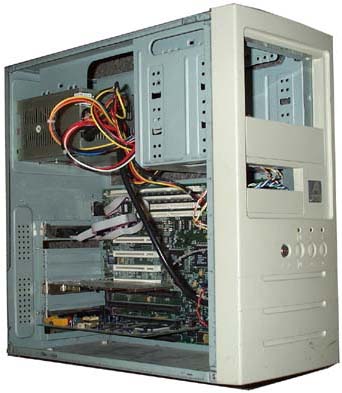
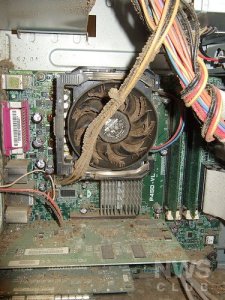
5.-Limpieza Física y normas de seguridad de equipo de computo Uno de los aspectos más importantes en el mantenimiento de una PC es la limpieza física interior. Este factor no es tan importante en las computadoras portátiles (laptops), cuyo interior está más aislado y protegido. Sin embargo en el interior de las computadoras de mesa, clones o de marca, se acumula suciedad de diversos orígenes, y los conectores interiores tienden a oxidarse o a disminuir su conectividad por factores mecánicos.


6.-El grado de suciedad acumulado en una PC depende fundamentalmente del ambiente donde se encuentra instalada. Los principales orígenes de la suciedad interior son los siguientes: - Polvo ambiental - Huevos y deposiciones de origen animal - Corrosión de componentes internos - Oxígeno del aire, que inevitablemente genera procesos de oxidación ¿De que depende la suciedad en una computadora?


7.-Equipo de limpieza: utilizar aire comprimido para sacar la suciedad de todos los recovecos pero el polvo sale disparado y si el ordenador está muy sucio se puede montar un cisco de cuidado. Se puede utilizar un aspirador, tan efectivo me parece suficiente para quitar la mayor parte de la suciedad. Se pueden ayudar con una brocha pequeña para trabajar los lugares con un acceso más complicado.
Limpiezas periódicas: es difícil decir cada cuanto tiempo hay que limpiar el equipo, depende de las condiciones del entorno y puede ser interesante hacerlo cada tres meses o una vez al año.


8.-El interior de una PC es un albergue ideal para cucarachas, pequeños roedores, y diversos tipos de insectos. Una PC cuenta generalmente con infinidad de aberturas por donde estos entes penetran, generalmente en horas de la noche, eligiendo en ocasiones a la PC como morada, procreando en su interior. ¿Qué puede pasar dentro de una PC?


9.-Antes de intentar tocar o desconectar componentes internos debemos estar seguros que la PC se encuentre totalmente desenergizada, ya que una desconexión "en caliente" puede resultar dañina. También debemos tomar la precaución de descargar la electricidad estática de nuestro cuerpo antes de tocar componentes de microelectrónica, especialmente las memorias. ¿Qué debemos hacer antes de desconectar componentes internos?


10.-Existen instrumentos que permiten una descarga total, pero si no se cuenta con tales instrumentos debemos hacer contacto durante unos cinco segundos con todos los dedos de ambas manos a los componentes desnudos conectados al chásis de la PC, como por ejemplo tornillos. Además de esta precaución, nunca deben tocarse


11.-Es importante ver que el ventilador este libre de etiquetas, pelusas o algo que obstaculice la entrada de aire al procesador, al lado del ventilador se encuentra un switch con los números 0 y 1 los cuales representan: 0 sin entrada de energía y 1 con entrada libre de energía; cuando estés por conectar o desconectar tu equipo de cómputo asegúrate que este presionado el switch del lado donde este el 0. ¿Que medidas debemos tomar?


12.-Ahora que ya están todos los componentes conectados y la computadora en una mesa apropiada, podemos conectar el monitor, el cpu, las bocinas, la impresora, etc., al regulador y este a la corriente eléctrica. Ahora cambie el switch trasero del CPU antes mencionado (que quede en 1) para que así pase la corriente y pueda encender el equipo de cómputo.